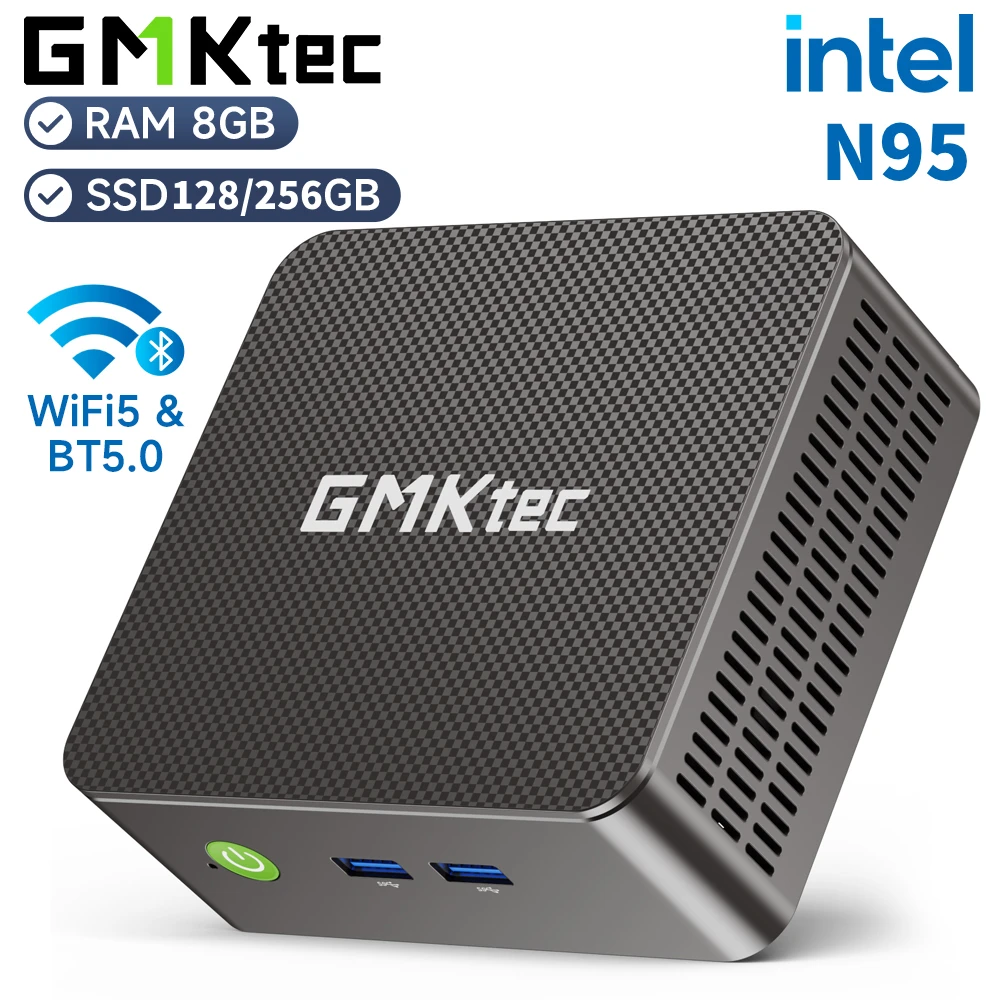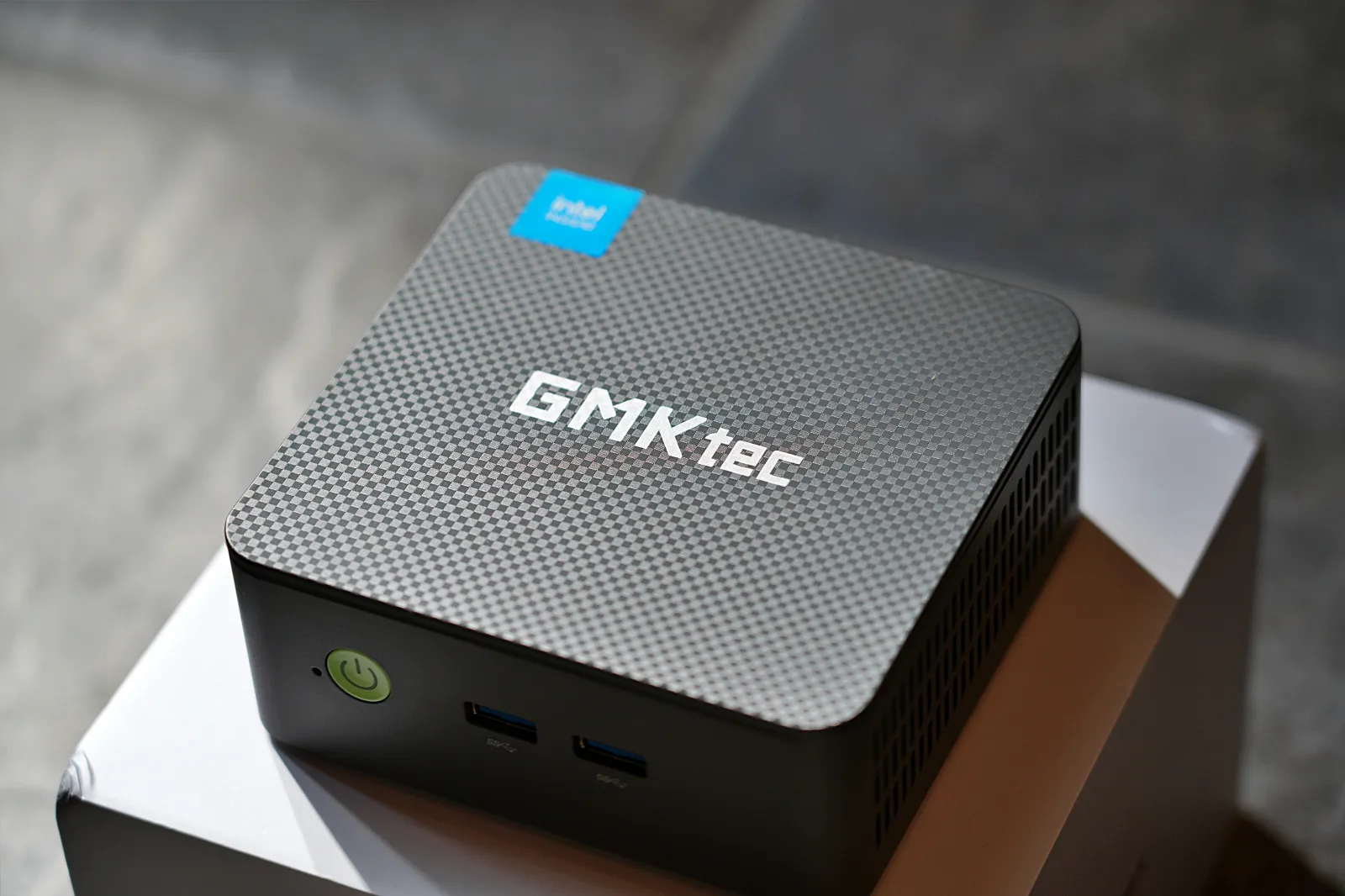
常時稼働させるためのPC。実測消費電力はわずか8W。
「Intel N95搭載ミニPCを選ぶ意味はあるのか?」と問われれば、十分にあると答える。G3Sは処理速度で選ぶ機械ではなく、電力と設置面積と、導入の手間を極限まで削った常時稼働機としてアリなPCなのだ。
パソコン価格の高騰が続くなか、10年選手のノートPCがWindows 11へ移行できずに買い替えを迫られる層は少なくない。一方で、ブラウジングと文書作成、動画視聴、自宅サーバー的な常駐処理には、もはや高性能CPUは必要とされていない。
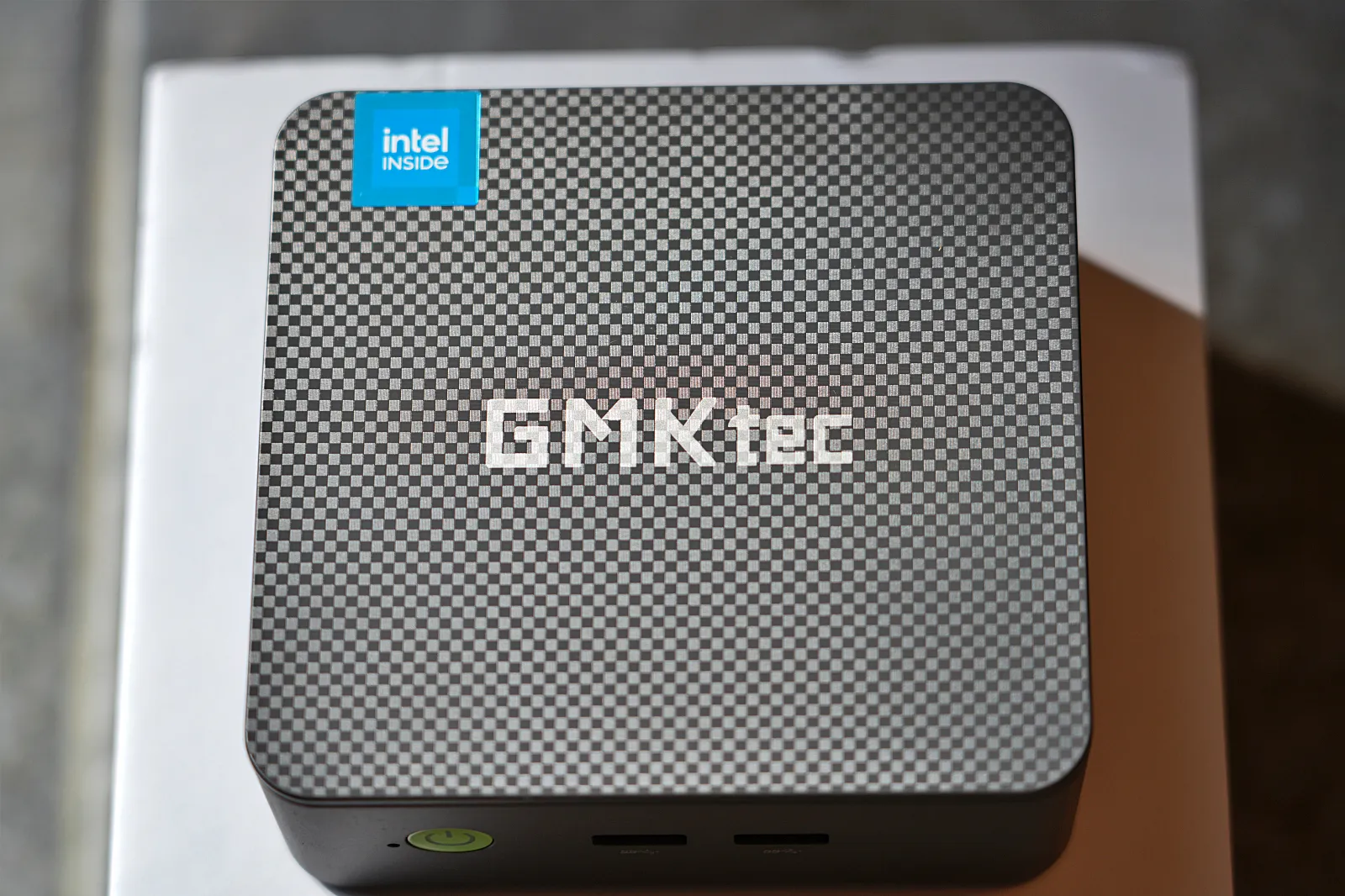
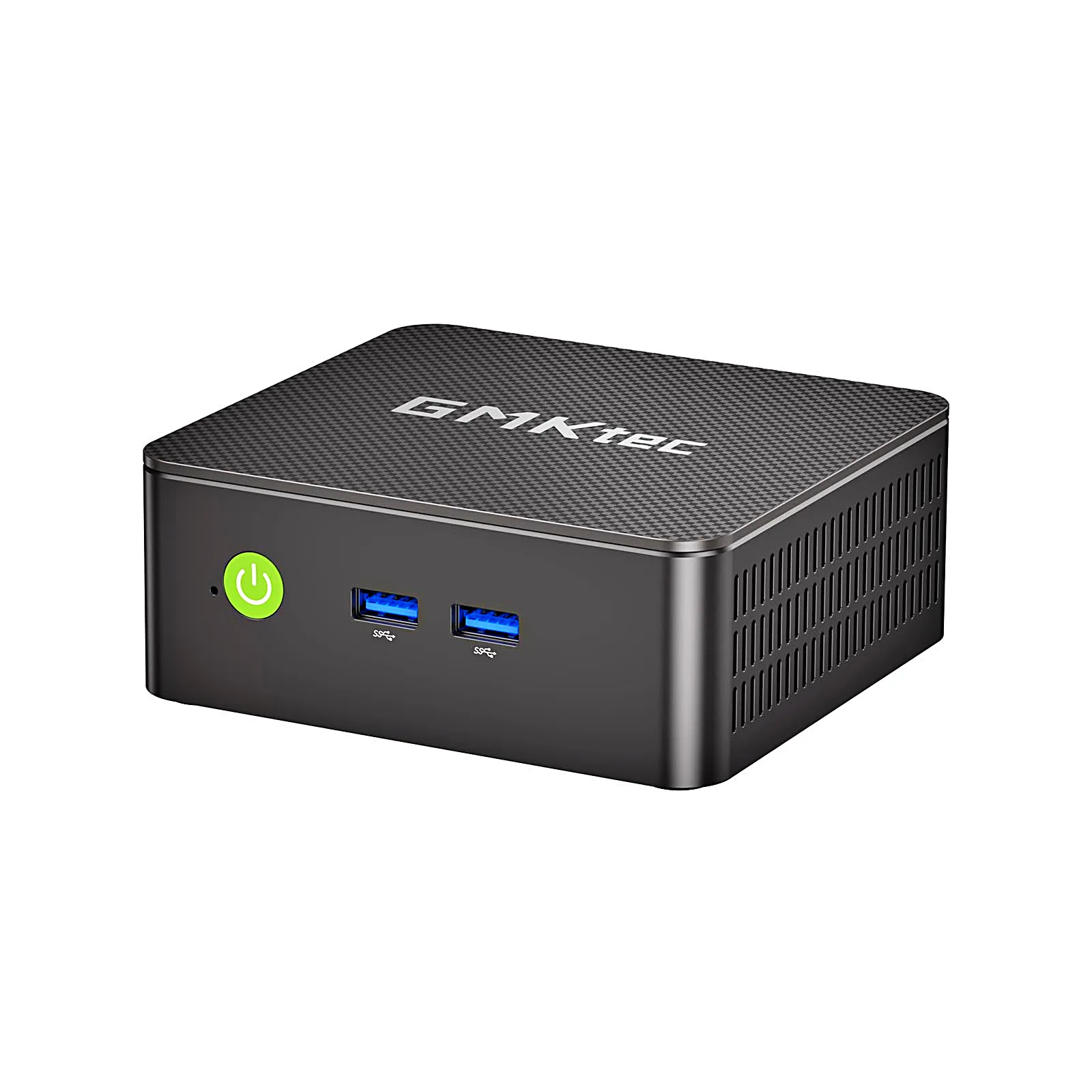
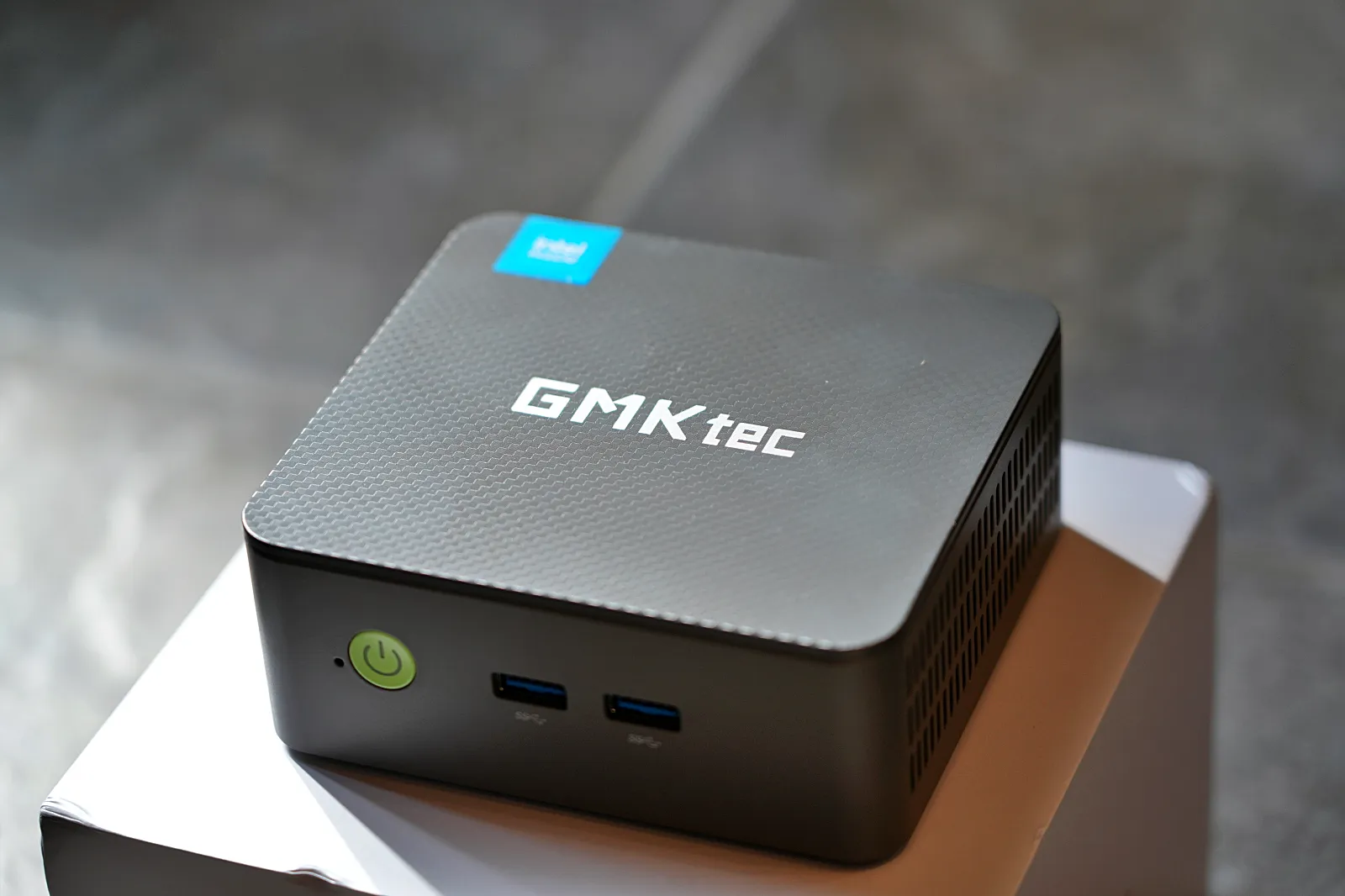
GMKtec G3Sは、Alder Lake-N世代のIntel Processor N95を114×106×44mmの筐体に収め、Windows 11 Proを正規ライセンスでプリインストールしたエントリーミニPCである。
今回のレビューでは、実機の消費電力測定、内蔵SSDの速度、そしてM.2 2280スロットへの増設に適したSSDの選び方までを検証した。
GMKtec G3Sの仕様
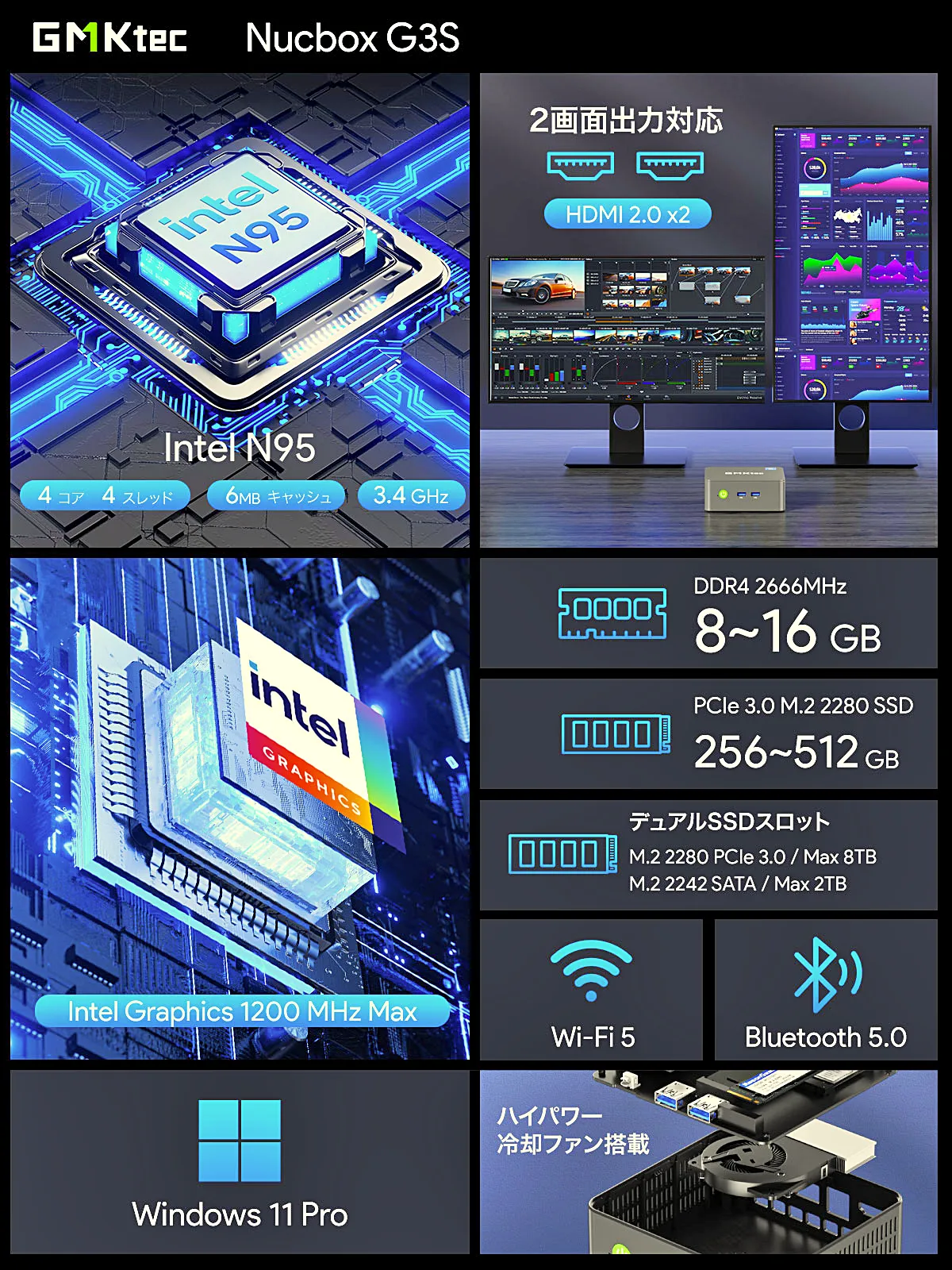
4コア4スレッドのN95、シングルチャネルDDR4、SATA接続の起動SSD、そして空いているPCIe接続のM.2 2280スロットという4つの要素に集約できる。まずは仕様を一覧で確認しておく。
| 項目 | 仕様 |
|---|---|
| CPU | Intel Processor N95(Alder Lake-N、4コア4スレッド、最大3.4GHz、6MBキャッシュ、Intel 7プロセス) |
| 電力モード | 静音8W/バランス10W/パフォーマンス15W(実測) |
| GPU | Intel UHD Graphics(16EU、最大1.2GHz) |
| メモリ | DDR4 SO-DIMM×1(8GBまたは16GB、最大16GB)、空きスロットなし |
| 起動ストレージ | M.2 2242 SATA 3.0(128GB/256GB/512GB、最大1TB) |
| 増設スロット | M.2 2280 PCIe 3.0 NVMe(最大8TB、SATA非対応) |
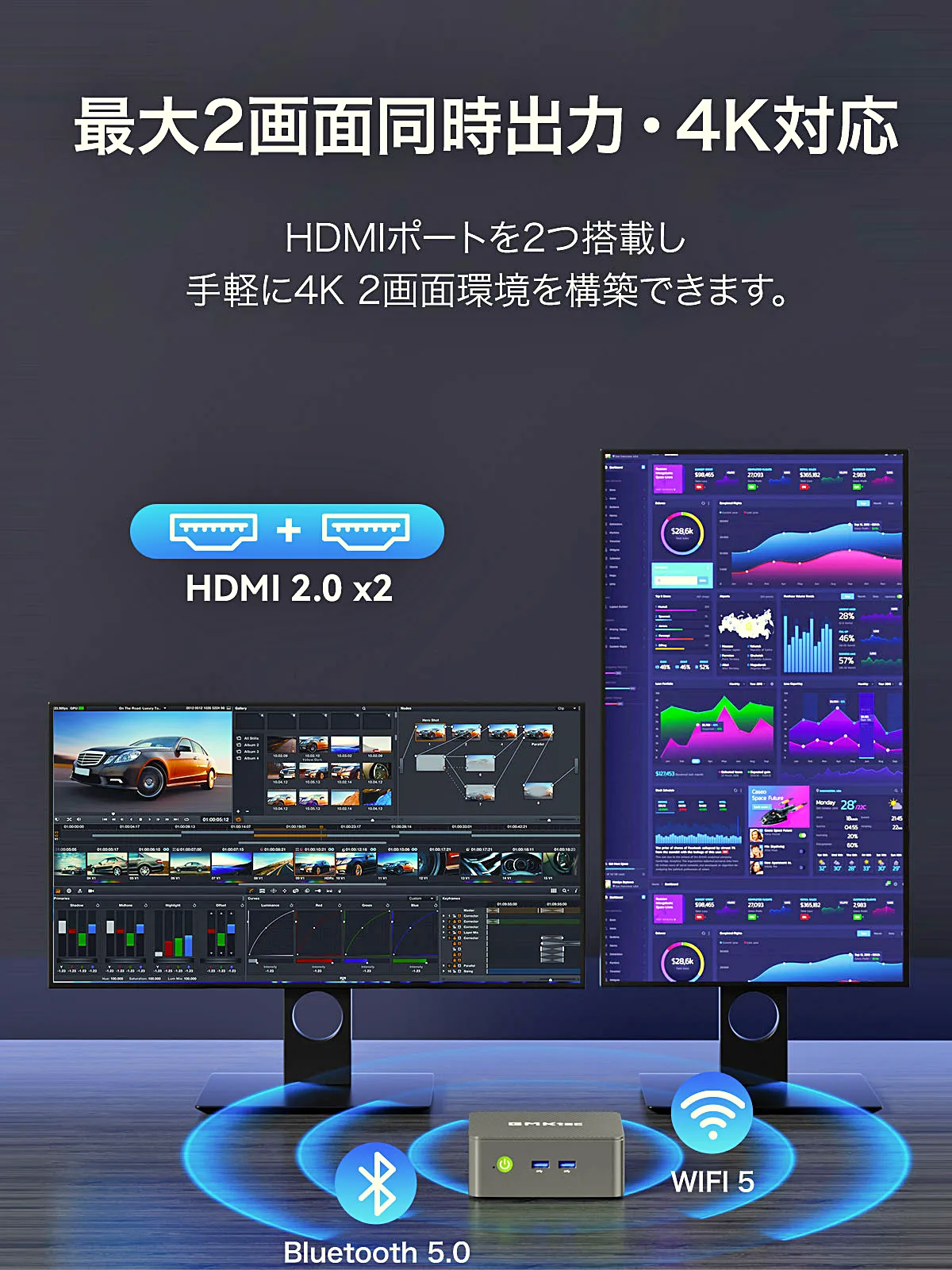
| 映像出力 | HDMI 2.0×2(最大4K@60Hz、2画面同時出力) |
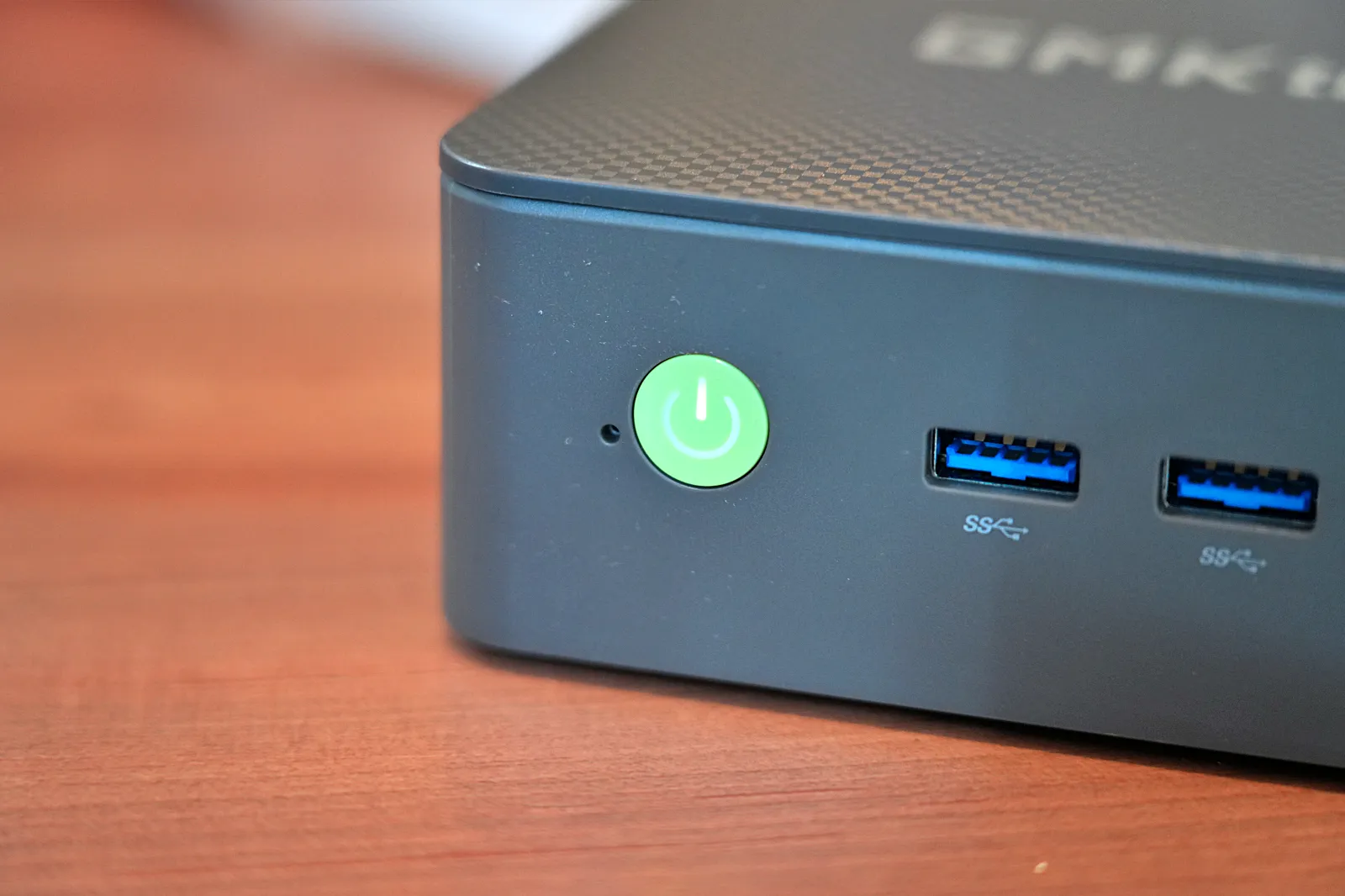
| 前面端子 | USB 3.2 Gen2 Type-A×2、電源ボタン |
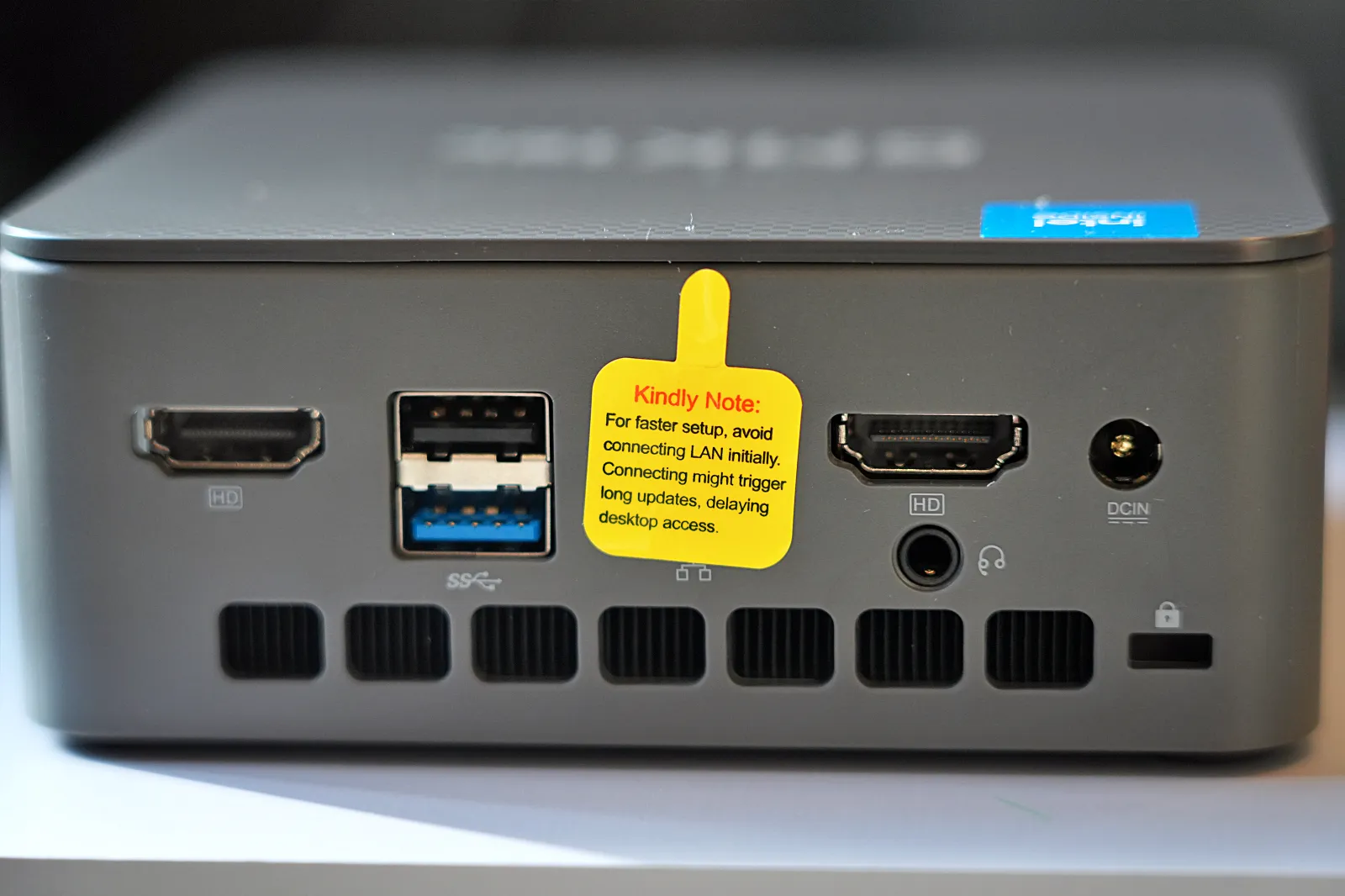
| 背面端子 | USB 3.2 Gen2×1、USB 2.0×1、HDMI×2、1GbE LAN、3.5mmオーディオ、DC入力、ケンジントンロック |
| 無線 | Wi-Fi 5(Realtek RTL8821CE)、Bluetooth 5.0 |
| 電源 | 12V/3A ACアダプター |
| 冷却 | ファン+ヒートシンク |
| サイズ・重量 | 114×106×44mm、約260~270g、VESA 75/100mm対応 |
| OS | Windows 11 Pro(正規ライセンス認証済み)、Linux対応 |
超小型筐体
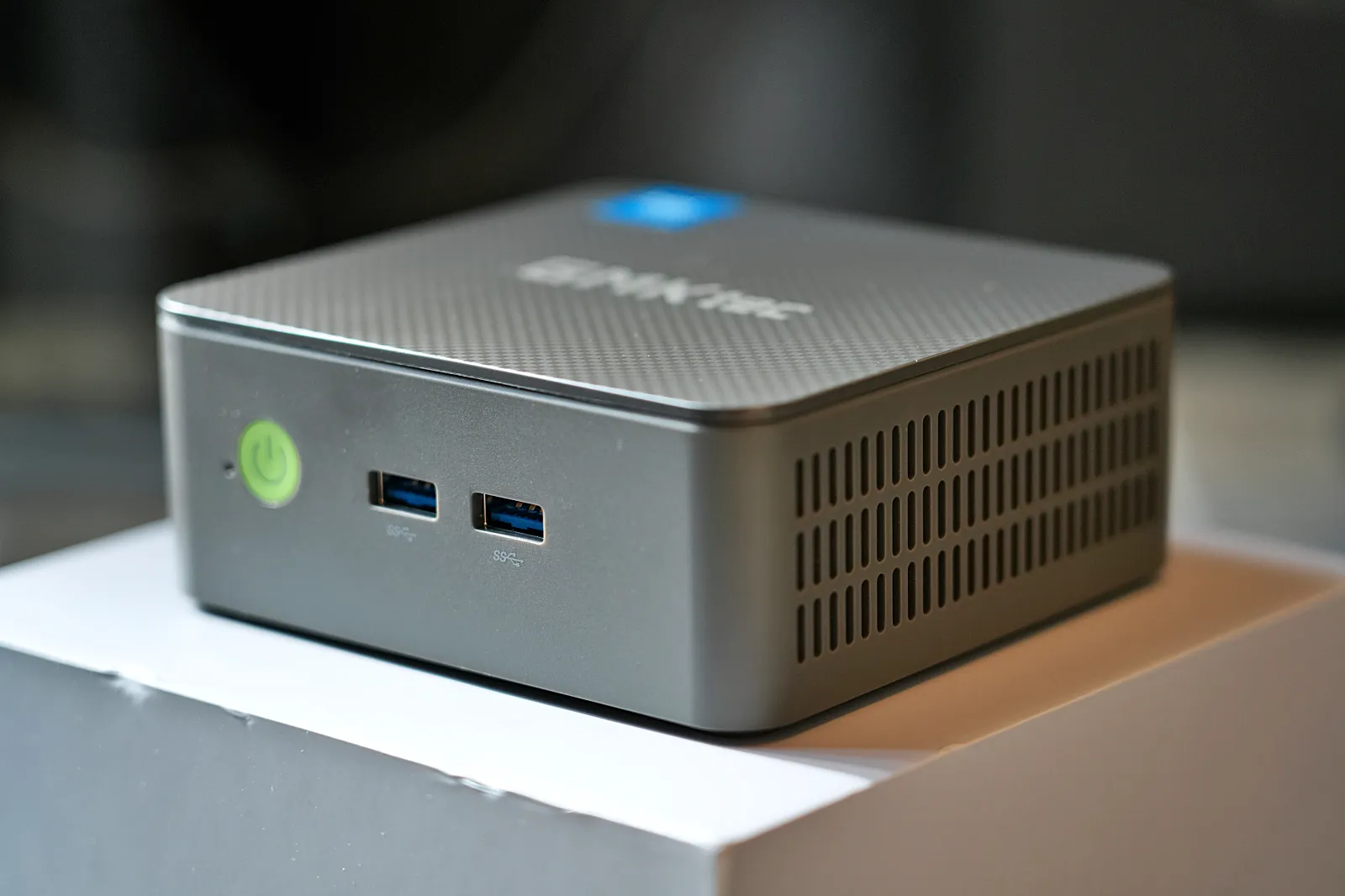
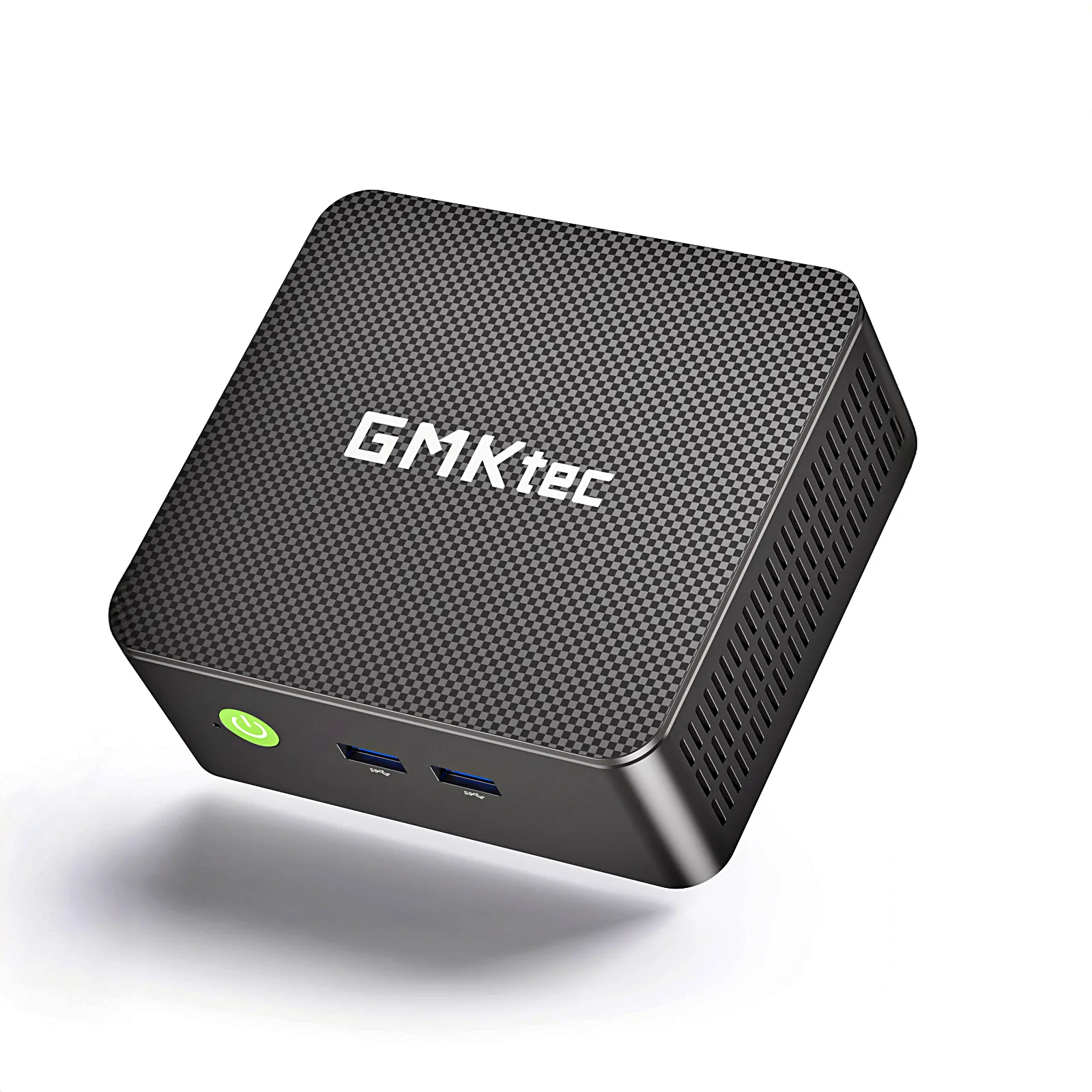
設置面積は手のひらとほぼ同じであり、机上からほぼ消えると言ってよい。
底面積は約121平方センチメートルで、文庫本を一回り大きくした程度に過ぎない。重量は約260gと缶コーヒー1本分に近く、付属のVESAマウントを使えばモニター背面に吊るすことで机上占有はゼロになる。
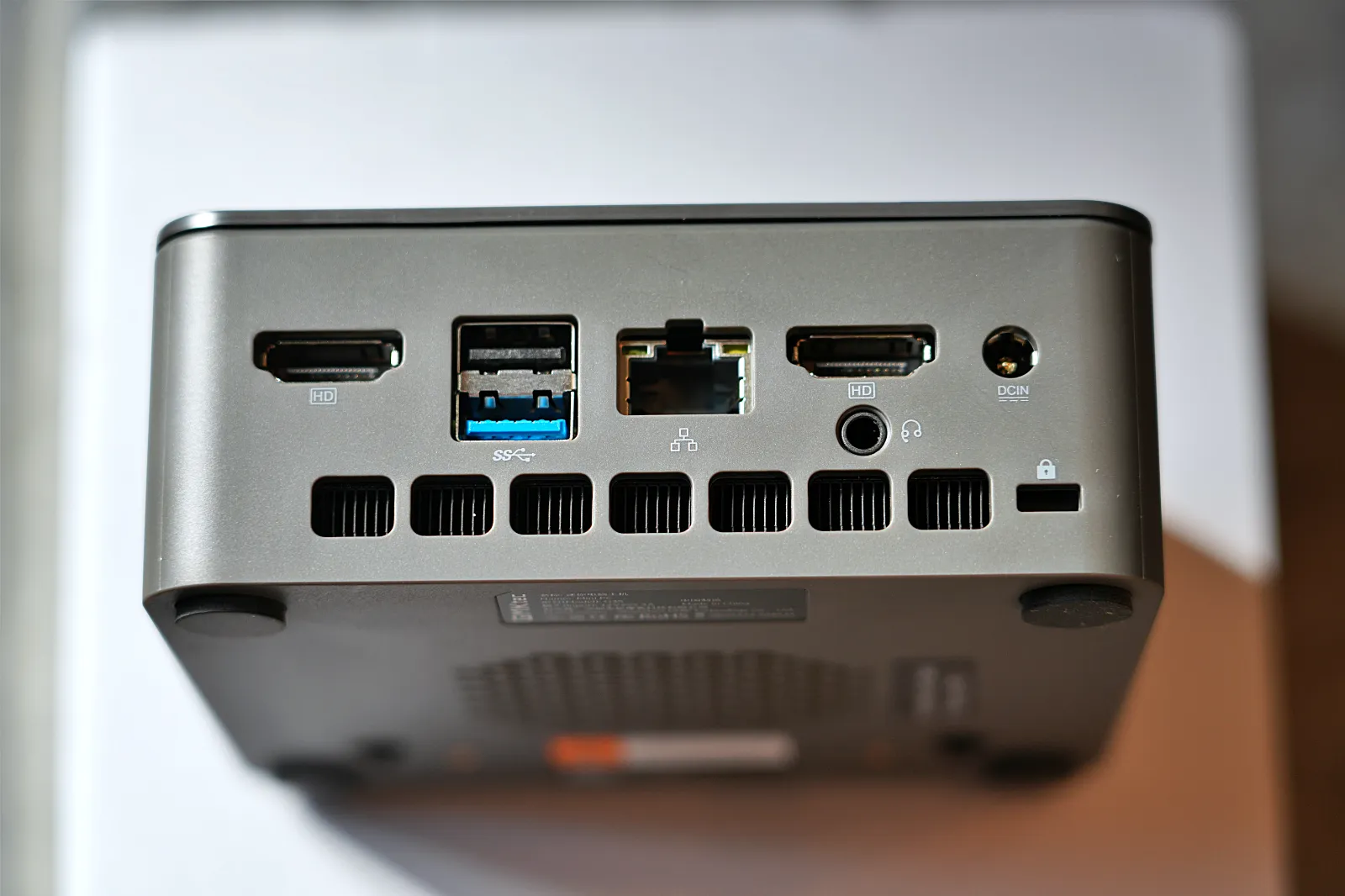
背面に映像出力とLANを集約し、前面にUSB 3.2 Gen2を2基配置したレイアウトは合理的だ。USBメモリやカードリーダーを頻繁に抜き差しする用途でも、本体を回転させる必要がない。テレビ脇やルーター横の狭い棚に置く常時稼働機としても収まりがよい。
Alder Lake N95
N95は、軽作業を快適にこなし、重作業では明確に限界を見せるCPUだ。
中身は第12世代Coreの高効率コアであるGracemontを4基束ねた構成。同世代のN100と比べるとGPUの実行ユニット数が16基と少ない代わりに、GPUクロックが最大1.2GHzと高めに設定されている。
ブラウザのタブを複数開きながらの文書作成、Web会議、4K動画のハードウェアデコード再生といった日常用途は問題なくこなす。
一方で、本格的な動画編集、3Dゲーム、大量の写真のRAW現像は守備範囲外だ。メモリがシングルチャネルである点も、内蔵GPUの描画性能を抑える要因として認識しておく必要がある。
バリエーション
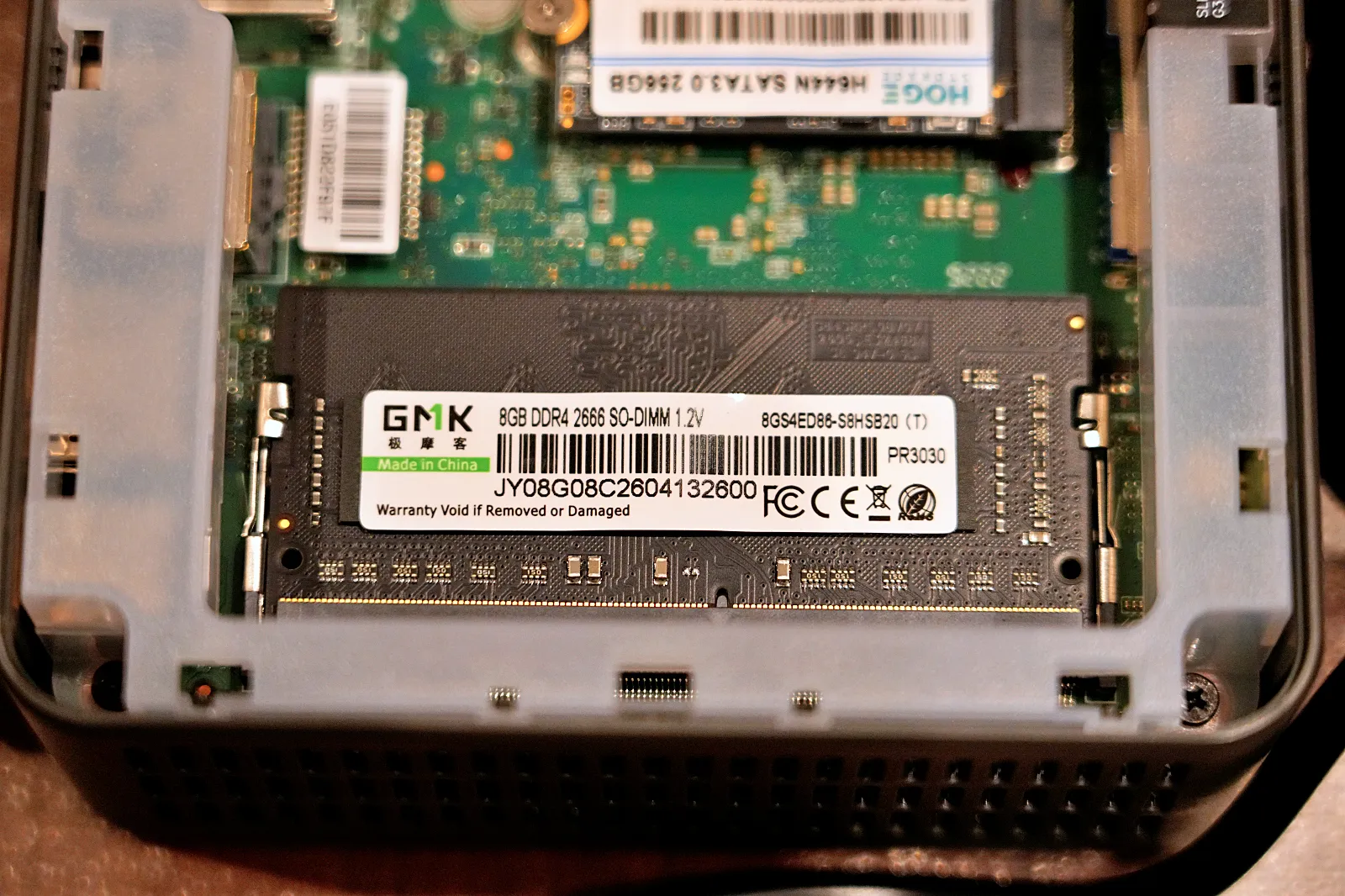
常時稼働機や事務用途なら筆者が選択した8GB+256GBで足り、ブラウザを多用する主力機として使うなら16GB構成を選ぶべきだ。
GMKtec公式ストアでは、N95固定のまま8GB/16GBのメモリと256GB/512GBのSSDを組み合わせた4構成が用意されている。メモリスロットは1基のみで空きがないため、後から増設するには差し替えが必要になる点に注意したい。
| 構成 | 向いている用途 |
|---|---|
| 8GB+256GB | 自宅サーバー、同期・バックアップ用常駐機、サイネージ、事務用端末 |
| 8GB+512GB | 上記に加えてローカルにデータを多めに置きたい場合 |
| 16GB+256GB | ブラウザ多用のメイン機、M.2 2280の増設でストレージを補う前提の運用 |
| 16GB+512GB | 買い足しを避けて完結させたい場合(国内代理店版は終息扱い) |
GMKtecのGシリーズには、同じ筐体系でN150を積むG3 Plusなども存在する。G3、G3 Plus、G3S は別製品であり、ストレージ構成も異なる。
メモリとストレージ、拡張性
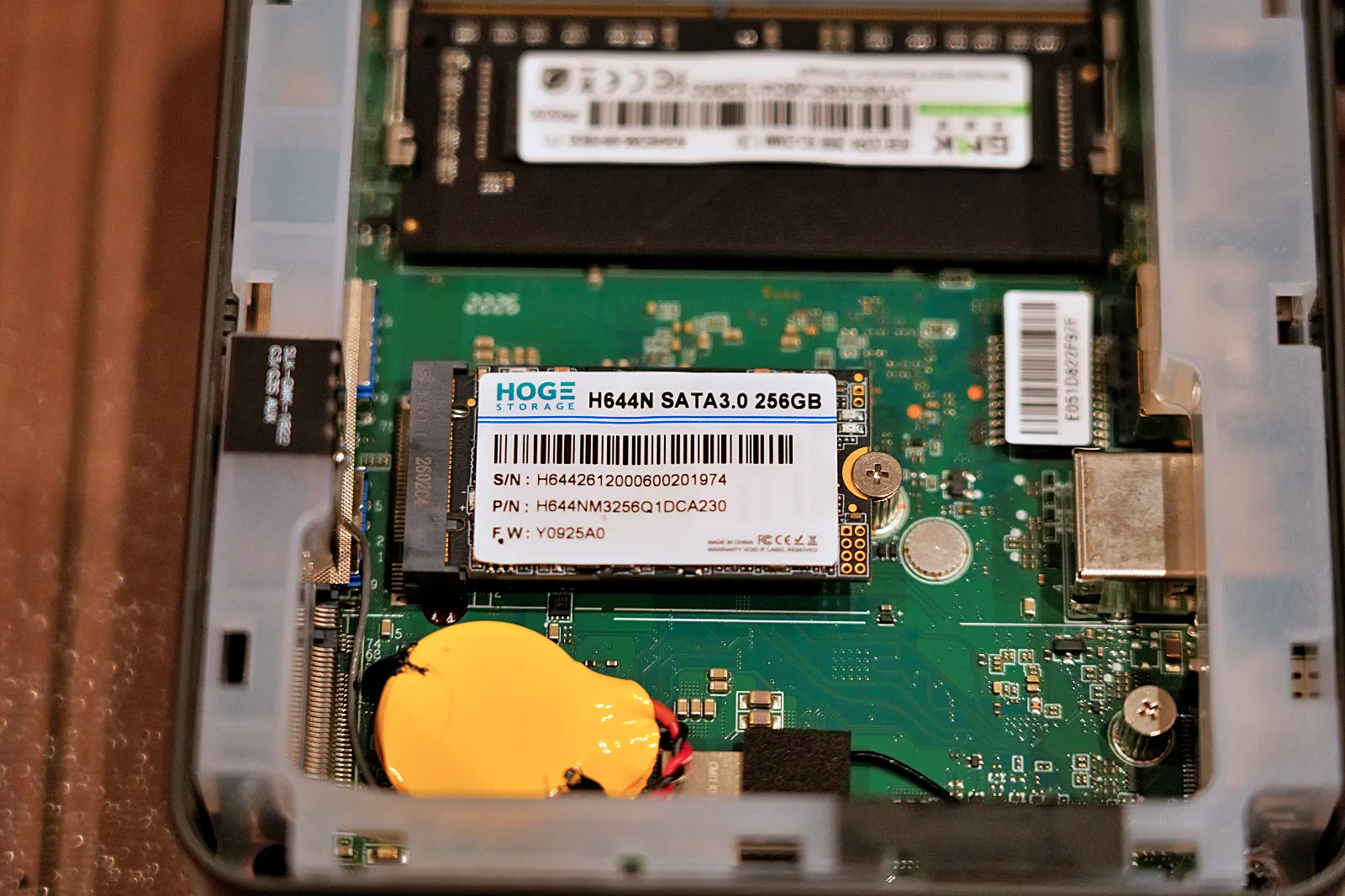
G3Sの真価は、起動用SSDがSATAスロットに収まっているために、高速なM.2 2280 NVMeスロットが丸ごと空いている点にある。ストレージの増設余地こそが、本機を長く使える機械にしている最大の要素といえる。
SSDの読み書き速度
内蔵SSDはM.2 2242のSATA 3.0接続であり、速度はSATAの上限である毎秒約500MB前後に収まる。SATA 3.0のインターフェース帯域は理論上6Gbpsで、実効のシーケンシャル転送はおおむね読み込み550MB/s、書き込み500MB/s程度が天井となる。
| CrystalDiskMark項目 | 読み込み | 書き込み |
|---|---|---|
| SEQ1M Q8T1(シーケンシャル) | 約500~560MB/s | 約450~510MB/s |
| RND4K Q32T1(ランダム) | 約300~380MB/s | 約250~350MB/s |
| RND4K Q1T1(ランダム) | 約25~40MB/s | 約60~100MB/s |
シーケンシャル速度はNVMe SSDの数分の一に過ぎないが、体感を左右するのはランダムアクセスであり、Windowsの起動やアプリの立ち上げにおいてHDD時代との差は歴然としている。
OSとアプリを置く起動ドライブとしては不足のない水準だ。
M.2 2280スロットは本当にPCIe Gen3で動作する?
増設スロットはPCIe 3.0の2レーン接続と見るのが妥当であり、実効速度の上限は毎秒約1,600~1,800MB程度になる。GMKtecの海外向けページはGen3×2と明記しており、日本向けページの表記はGen3×1、代理店ページはPCIe 3.0とのみ記載するなど、公式表記には揺れがあった。
ただし同系統の筐体を使うNucBox G3の実機レビューでも、NVMe SSDの速度がGen3×4の半分程度に頭打ちになることが確認されており、2レーン接続という理解が実態に近いだろう。
理論帯域はGen3×2で約2GB/sである。したがってGen4やGen5の最速クラスSSDを挿しても、その性能のほとんどは使われない。このスロットにSATA方式のM.2 SSDは対応しない点も重要であり、購入時はNVMe方式であることを必ず確認する必要がある。
増設に相性のよいM.2 2280 SSD
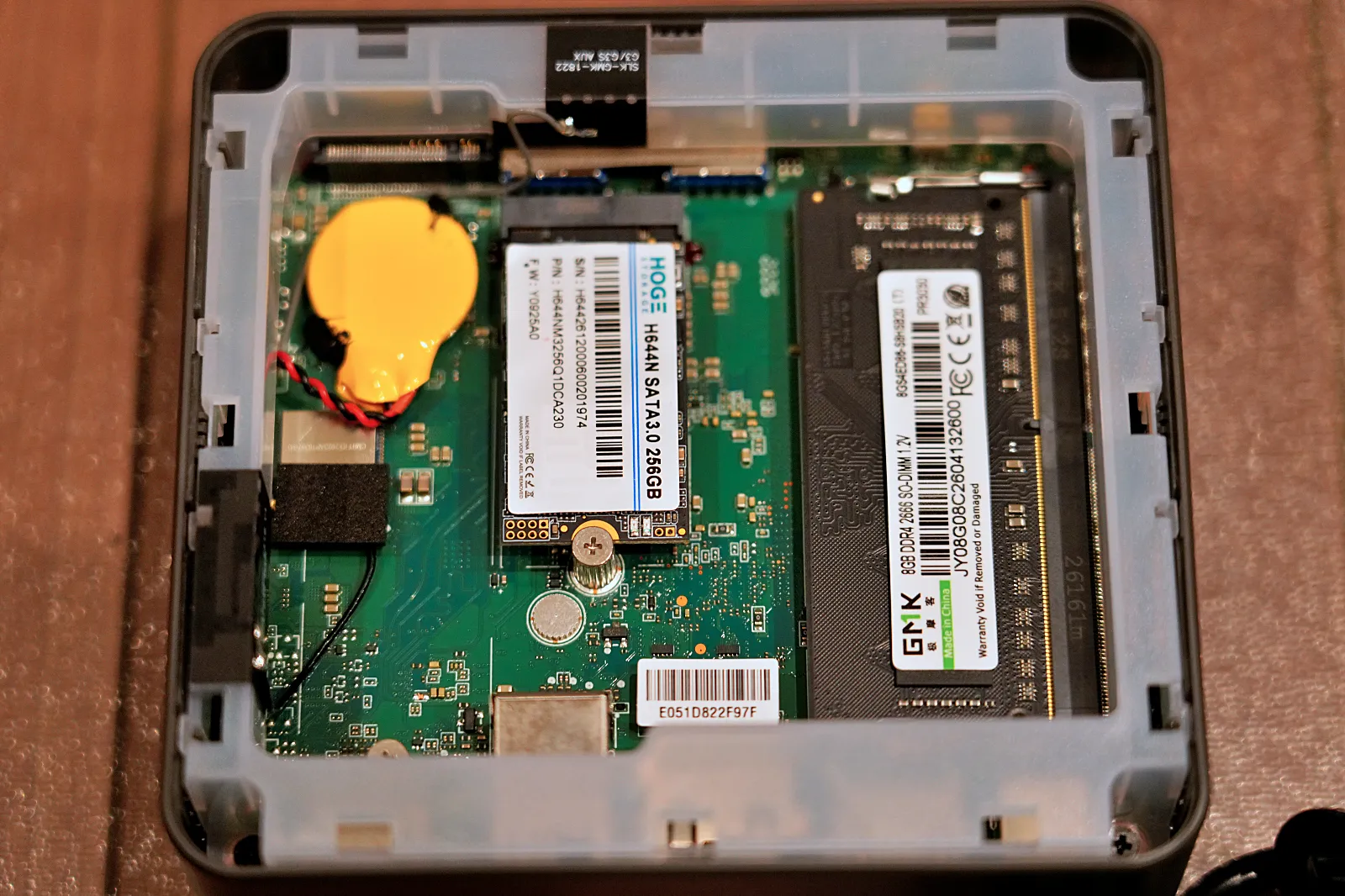
選ぶべきは、DRAMレスかつ低発熱で、PCIe 3.0に正しく後方互換するNVMe SSDだ。G3S専用の動作確認リストはGMKtecから公開されていない。相性はかなりシビアだが、以下の判断基準から選定した。
- NVMe方式であること(SATA方式のM.2は認識されない)
- Gen3×2の帯域で十分なため、高価な高速モデルではなく低消費電力モデルであること
- 12V/3Aの小型電源と小さなヒートシンクで運用するため、発熱と消費電力が小さいこと
- ファン直下の狭い空間に収まるよう、片面実装でヒートシンク一体型ではないこと
これらの条件から、増設候補として妥当な製品を整理すると次のとおりだ。
| 製品 | 規格 | G3Sとの相性評価 |
|---|---|---|
| WD Blue SN5000 | PCIe 4.0×4、DRAMレス | 低発熱で後方互換も安定。容量あたり価格とのバランスがよく、第一候補 |
| Crucial P3 Plus | PCIe 4.0×4、DRAMレス、QLC | 大容量を安価に確保しやすい。データ保管用途向き。大量連続書き込みでは速度低下するかも |
| Crucial P3 | PCIe 3.0×4、DRAMレス | Gen3製品であり世代の整合性が最も高い。発熱も小さく常時稼働に向く |
| Kingston NV3 | PCIe 4.0×4、DRAMレス | GMKtec製ミニPCの増設品として海外の専門店でも案内されている。価格重視の選択肢 |
| Samsung 990 EVO/990 EVO Plus | PCIe 4.0×4(990 EVOはGen5×2にも対応) | 省電力設計で信頼性が高い。価格は上がるが、長期運用の安心感を優先するなら有力(動作事例も多い) |
反対に、Gen5の最上位SSDのような高発熱モデルは、本機の帯域では性能を活かせないうえに発熱と消費電力だけが増えるため、推奨できない。
また、増設後に認識しない場合は、まずWindowsのディスクの管理で初期化とフォーマットを行っているかを確認したほうがいい。新品のSSDは未初期化のためエクスプローラーには表示されないことが多く、これを相性問題と誤認してしまう場合がある。

Windows 11 Proプリインストール
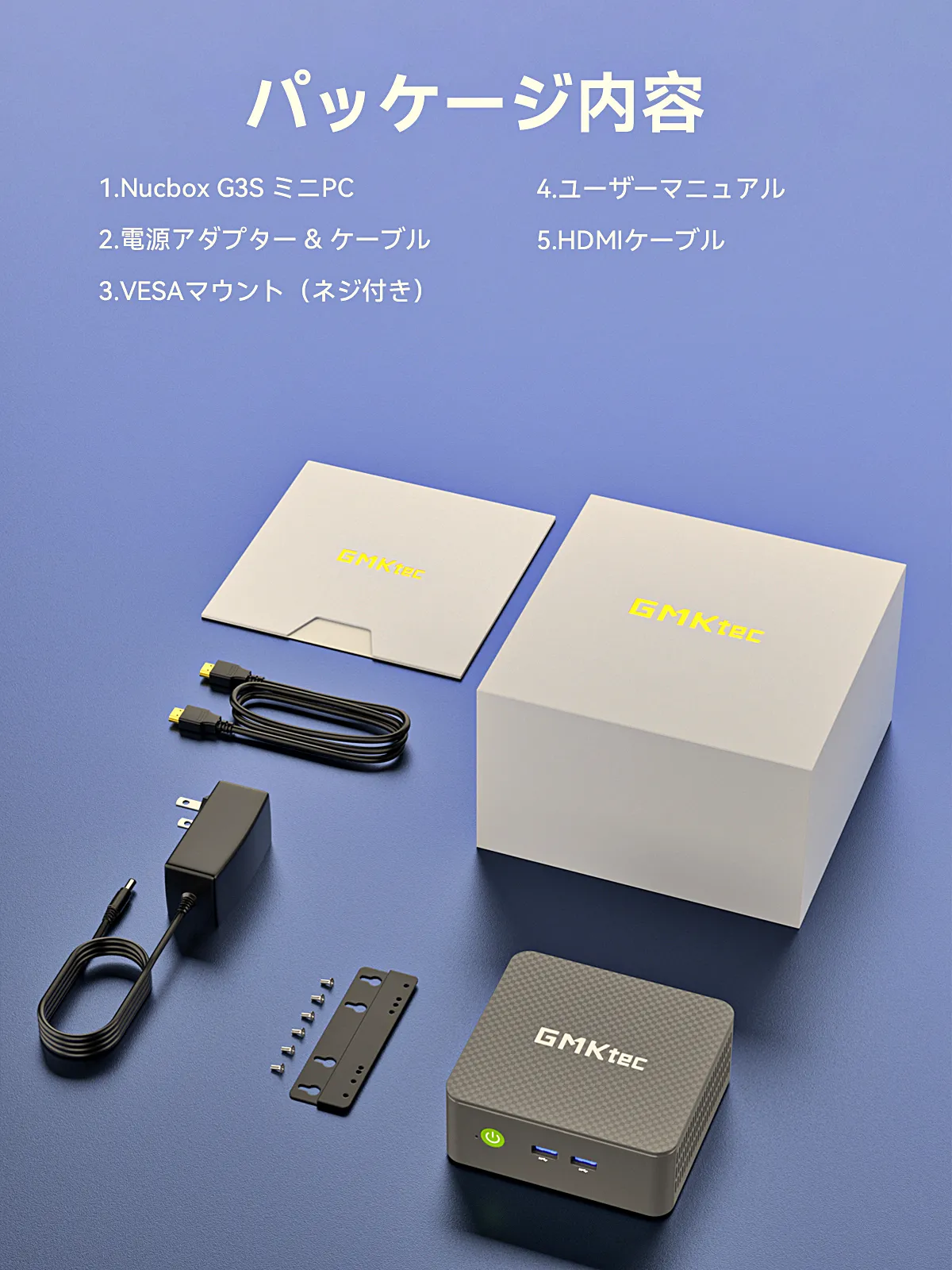
最大の利点は、届いた当日から正規ライセンスのWindows 11 Proで業務と常駐運用を開始できる点にある。OSライセンスを単体で購入すれば、それだけで本体価格の相当部分を占める。G3Sはこれを込みで4万円台に収めており、価格の半分近くがOS代と言っても過言ではない。
Pro版であることの実利は大きい。筆者の使用方法としては、リモートデスクトップのホストとして動作させるため、モニターもキーボードも接続しないヘッドレス運用が可能になる。
BitLockerによるドライブ暗号化、グループポリシーによる更新制御も使えるため、勝手な再起動で常駐処理が止まるリスクを抑えられる。Linuxへの入れ替えにも対応しているが、Windowsのまま使う前提なら初期設定の手間はほぼない。
静音性と冷却性能
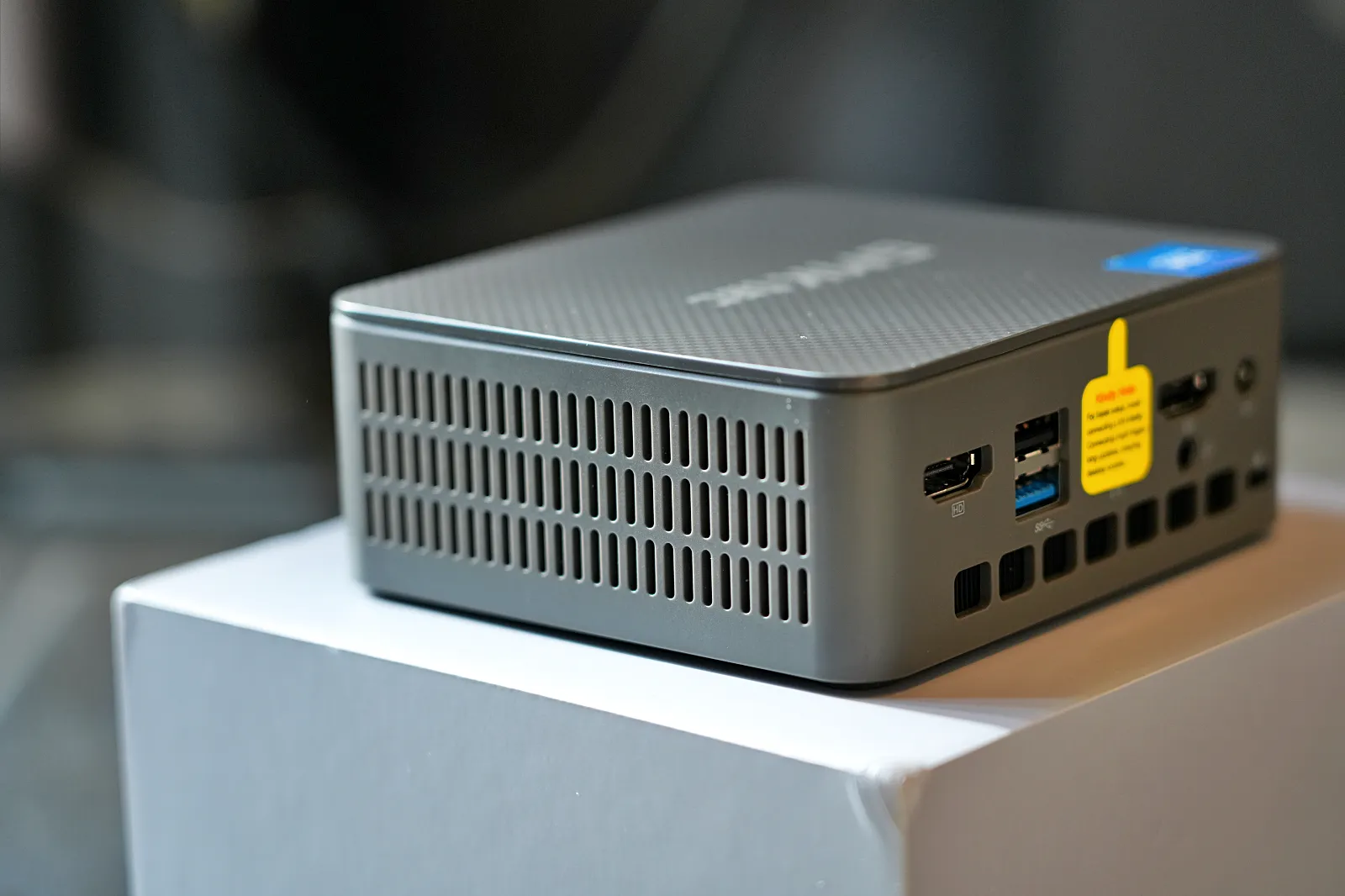
G3Sの冷却は、低い発熱を小さなファンで静かに逃がす設計であり、日常用途ではファンの存在を忘れるほど静かである。CPUの電力上限は最大15Wに抑えられ、静音モードでは8Wまで絞られる。発熱源そのものが小さいため、ファンは低回転で足りる。
購入したときは、ファンが故障していると思って耳を近づけて確認してしまった。熱設計に余裕があるため、増設したNVMe SSDにヒートシンクを付ける必然性も低い。Gen3×2の帯域ではSSDの発熱自体が抑えられるからだ。
ただしファンがあるため完全な無音ではなく、寝室で深夜に高負荷処理を続けるような使い方では、電力モードを静音側に設定しておくのが賢明だろう。
消費電力
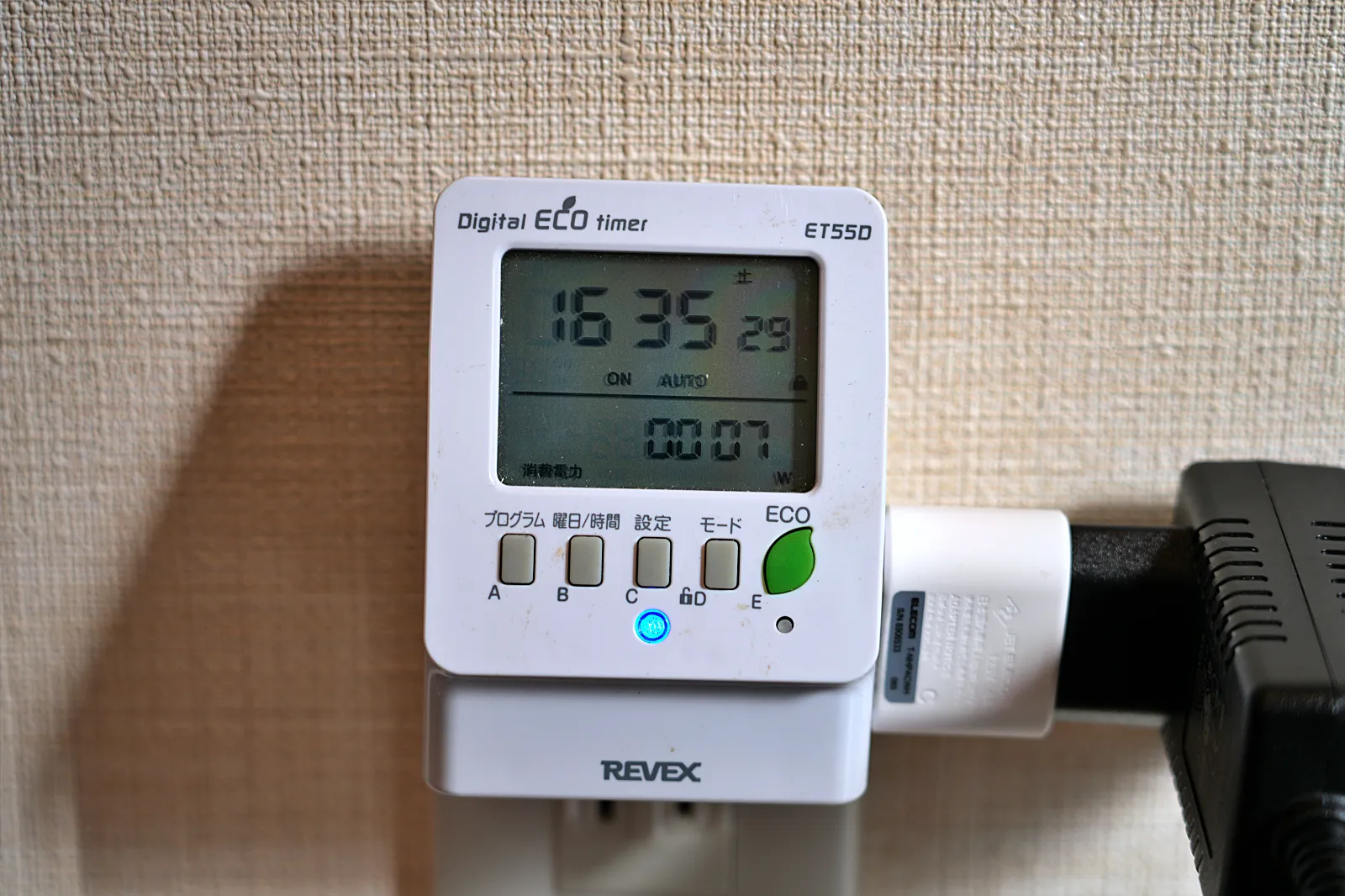
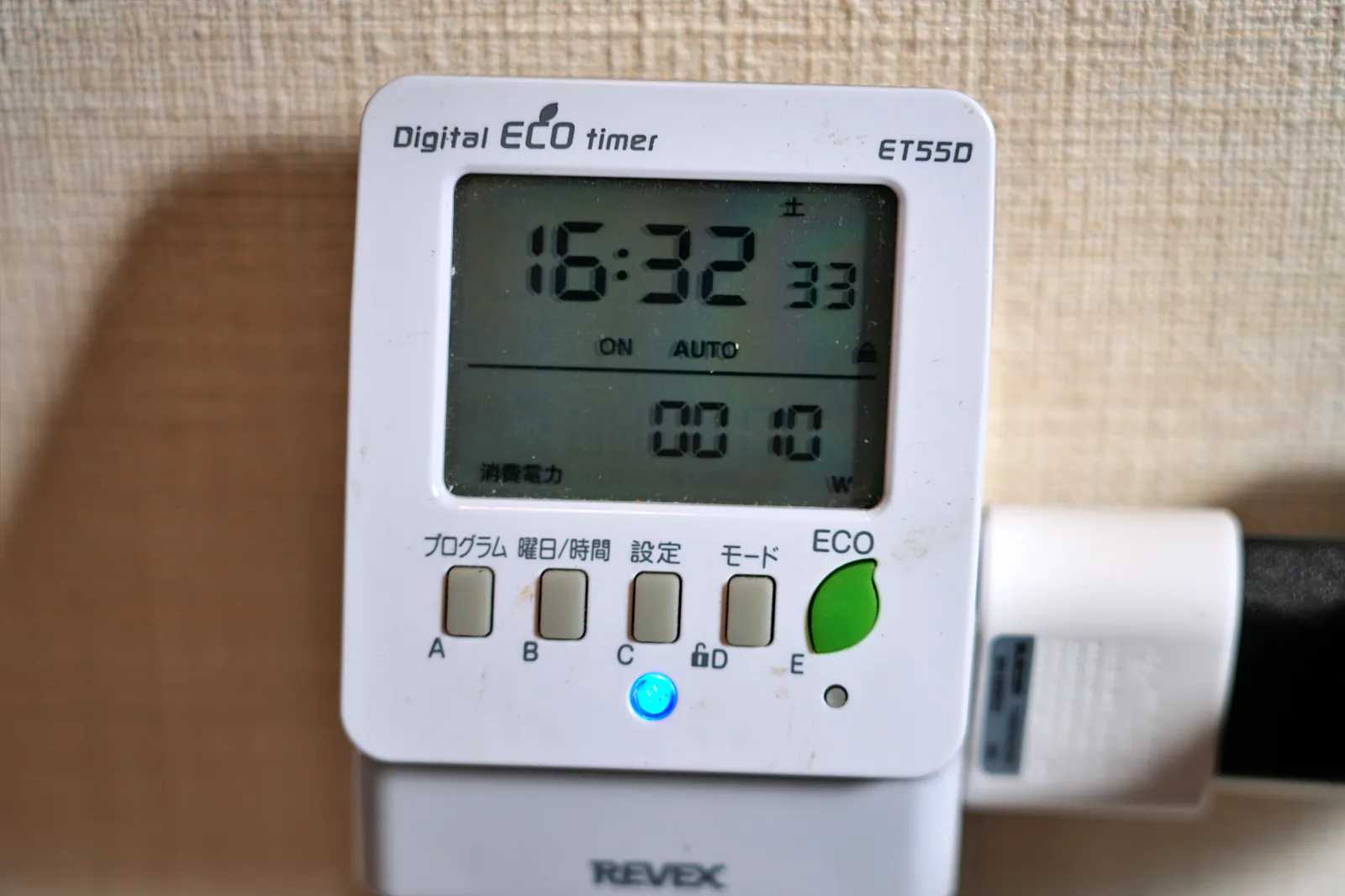
実測の消費電力は、起動時のピークで12W、起動後の安定状態で8~9Wであった。ワットチェッカーをコンセントとACアダプターの間に挿入し、Windows 11 Proの起動から常駐状態までを計測した結果である。
| 状態 | 実測消費電力 |
|---|---|
| 起動時(ピーク) | 12W |
| 起動後(常駐・安定時) | 8~9W |
起動時のピークでさえ12Wに留まる事実は、12V/3Aのアダプター容量に対して十分すぎる余裕があることを意味する。8~9Wで24時間365日稼働させた場合、年間の消費電力量は約70~79kWhとなる。
電力量料金を1kWhあたり31円で概算すれば、年間の電気代はおよそ2,200~2,500円であり、1か月あたり200円前後に過ぎない。一般的なデスクトップPCを常時稼働させる場合と比べれば、桁が一つ違う。
操作感については、起動からデスクトップ表示までの待ち時間に苛立ちはなく、ファイル共有や同期処理といった常駐タスクを走らせても、リモートデスクトップ越しの応答が鈍ることはなかった。
机に向かって主力機として酷使する機械ではない。むしろ存在を意識させずに働き続けることにこそ価値がある機械である。
数字の向こうに
G3Sを使って最も強く感じたのは、常に電源が入っていることへの心理的な抵抗が消えるという感覚である。
筆者が若かりし20年ほど前、当ブログを運営するためにSun MicrosystemsのワークステーションであるSUN Blade V240を常時稼働させていた。消費電力は相当なものだった。
従来、自宅で常時稼働のPCを置くことには、電気代とファンの騒音と排熱という三重の後ろめたさが伴っていた。8Wという数字はその後ろめたさを溶かす。冷蔵庫の待機灯を気にしないのと同じように、棚の隅で光る白いLEDを気にしなくなるのである。
筐体を手に取ると、260gという軽さに対して作りは安っぽくない。ACアダプターのケーブルが案外太いことにも、電源周りへの手抜きのなさが表れている。
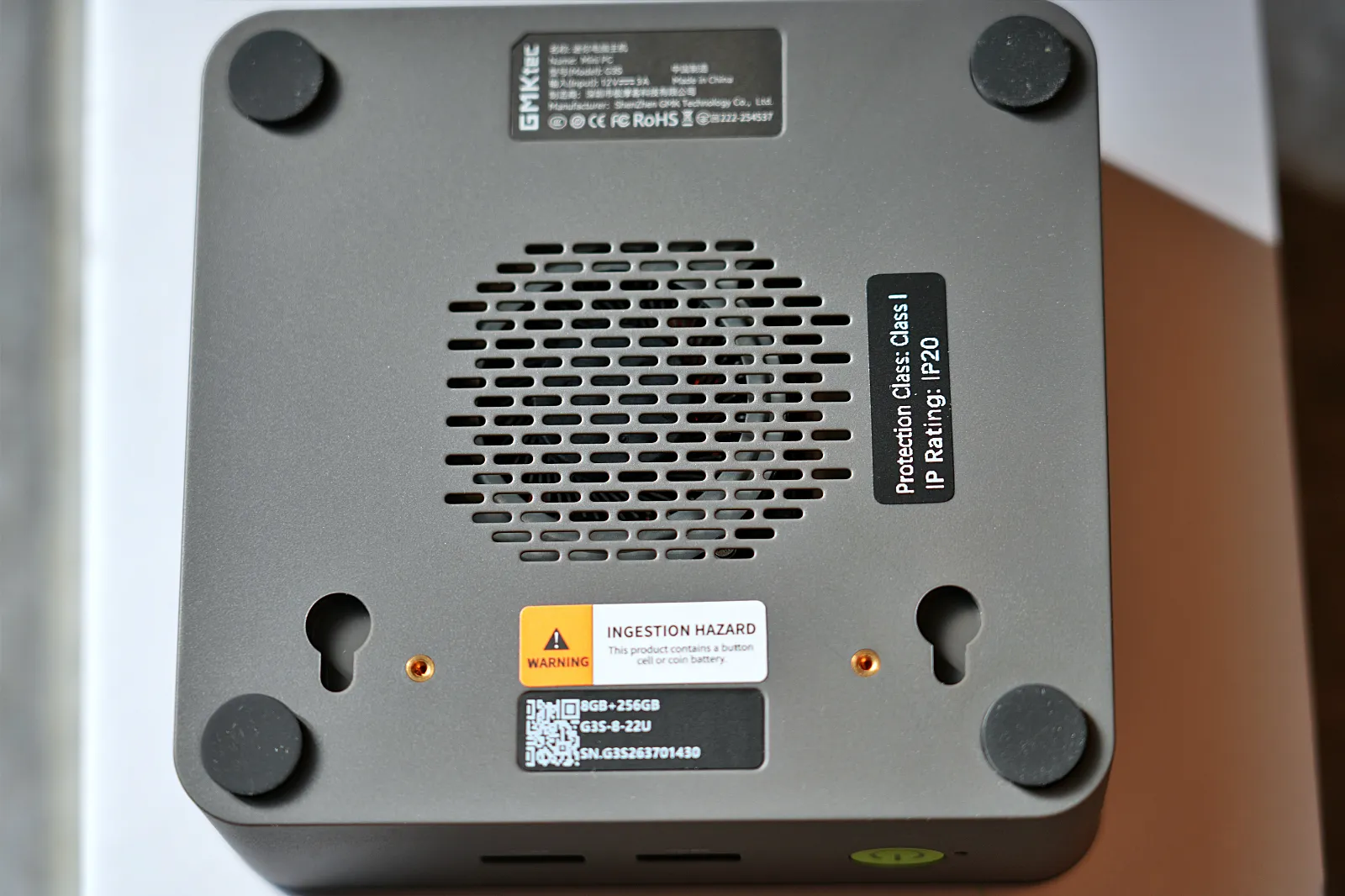
底面を開けて空いたM.2 2280スロットを眺めるとき、この機械はまだ完成していないという感覚を覚える。所有者が自分の用途に合わせて最後のピースを嵌めることで、初めて機械として完結する余白がそこにある。
性能を求めない機械
G3Sが問いかけるのは、道具の価値は最大性能ではなく、必要十分の線をどこに引くかで決まるのではないかということである。ロードバイクの機材選びでも、最軽量や最高剛性が常に正解とは限らない。
用途に対して過剰な性能は、価格と重量と扱いにくさという形で必ず代償を求めてくる。
コンピューターの世界は長らく、より速く、より多くを是としてきた。しかし同期、バックアップ、ファイル共有といった裏方の仕事において求められるのは、速さではなく途切れないことである。
8Wで黙々と動き続けるN95は、性能競争から降りたのではなく、別の軸で最適化された存在だと言える。持たざることを選ぶのではなく、足りていることを知る。その認識こそが、この小さな箱を正しく評価するための視点である。
まとめ:必要な人には必要なPC
筆者自身このPCをファイルサーバ、Aiの常時稼働Claude Code用途として使っている。
それ以外にG3Sは、Windows 11への移行に困っている軽作業ユーザーと、自宅に省電力の常時稼働機を置きたい人にとって、現時点で最も合理的な選択肢の一つである。
正規Windows 11 Pro込みで4万円台、実測8~9Wの常駐消費電力、手のひらサイズの筐体、そして空いているM.2 2280 NVMeスロットという組み合わせは、価格以上の導入価値を持つ。
一方で、動画編集やゲームを求める人、内蔵SSDのSATA速度に不満を感じる人には向かない。後者については、増設スロットにNVMe SSDを追加し、データ置き場として活用することで弱点を補える。
購入を検討する際の指針は次のとおりだ。
- 用途が常駐処理や事務作業なら8GB構成、ブラウザ多用の主力機なら16GB構成を選ぶ
- ストレージ不足は購入時の大容量構成ではなく、M.2 2280へのNVMe SSD増設で補う
- 増設SSDはWD Blue SN5000やCrucial P3系など、低発熱のDRAMレスNVMeを選ぶ
- 増設後は必ずディスクの管理で初期化し、CrystalDiskMarkで速度を確認する
- 常時稼働させるなら電力モードを静音側に設定し、Windows Updateの再起動時刻を制御する
まずは自分の生活の中に、24時間止めずに任せたいタスクが何かあるかを書き出してみてほしい。それが一つでも見つかったなら、G3Sはその仕事を月200円の電気代で引き受けてくれるはずだ。